청춘IP
국내1등 인터넷 서비스!! 우리 청춘IP는 어제보다 오늘 더 친절합니다.
고정IP 유동IP VPN 프록시 서비스는 청춘아이피
상단메뉴
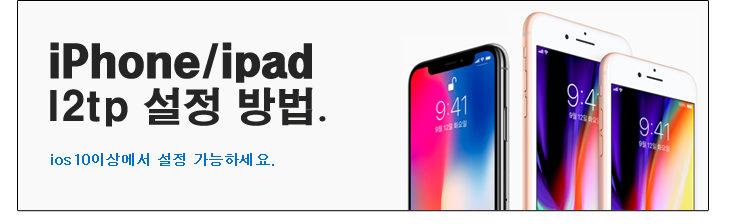
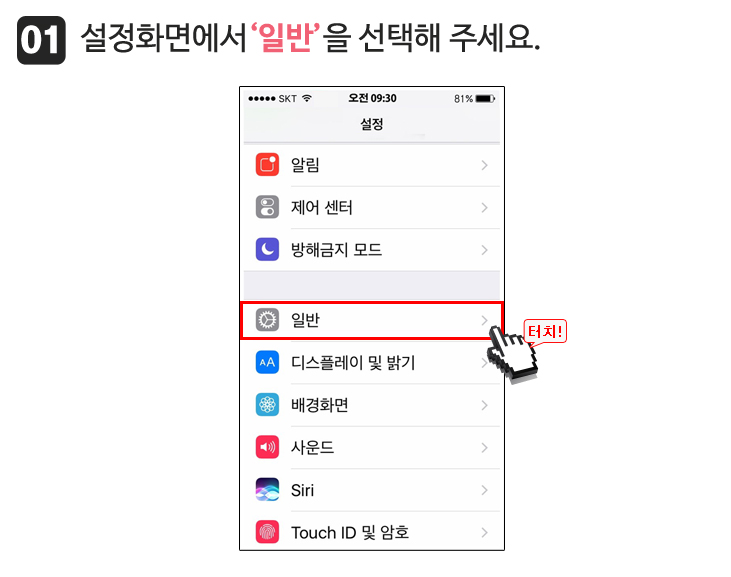
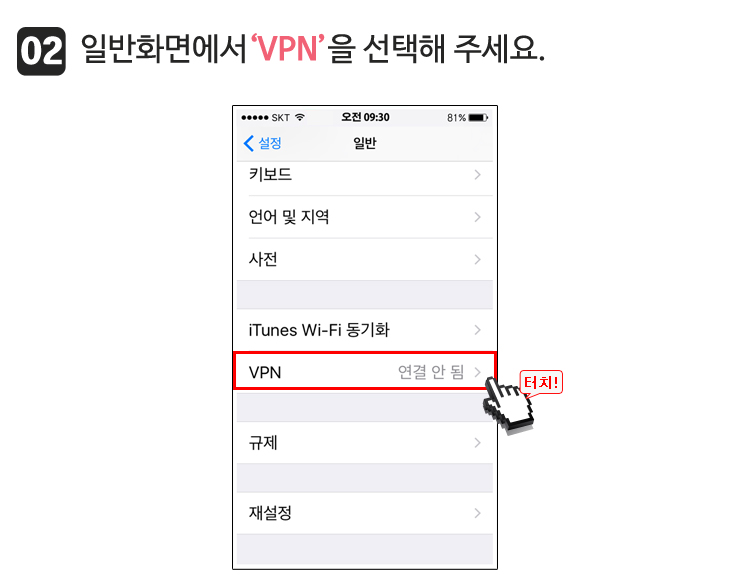
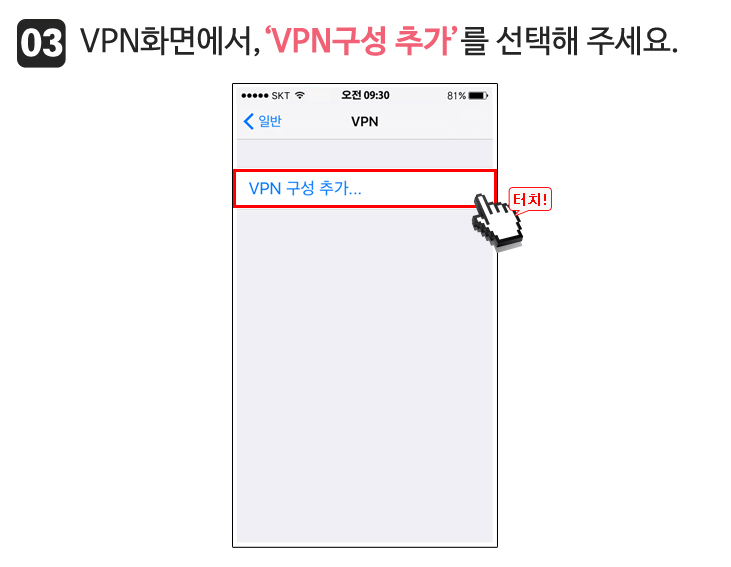
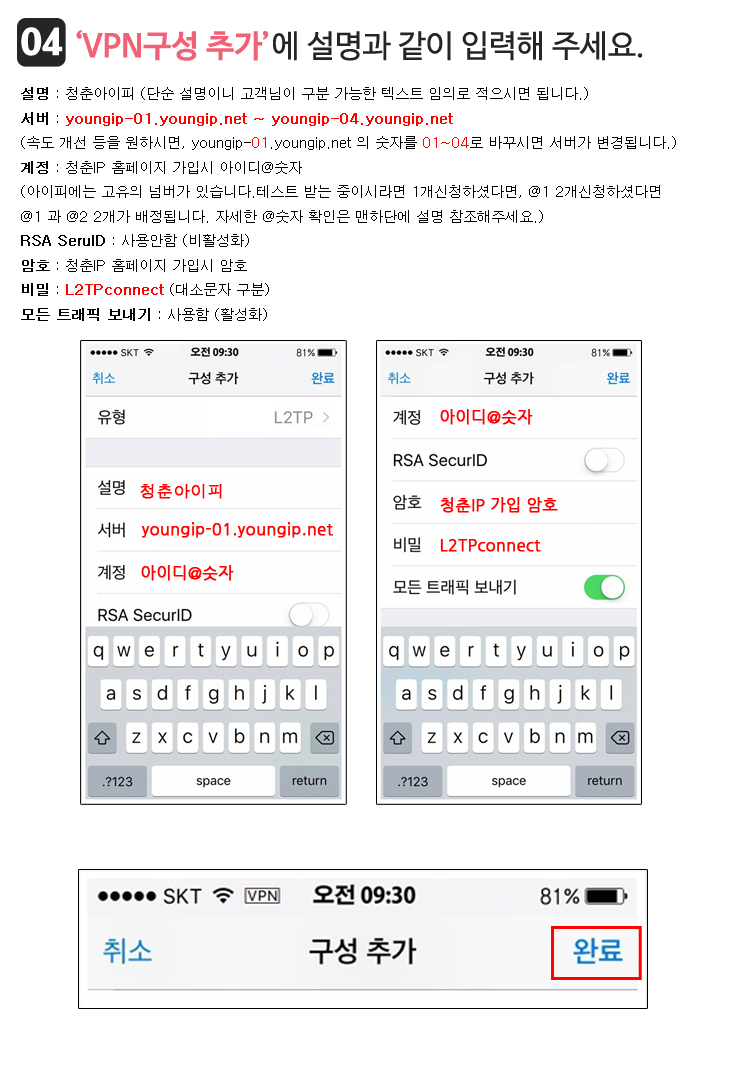

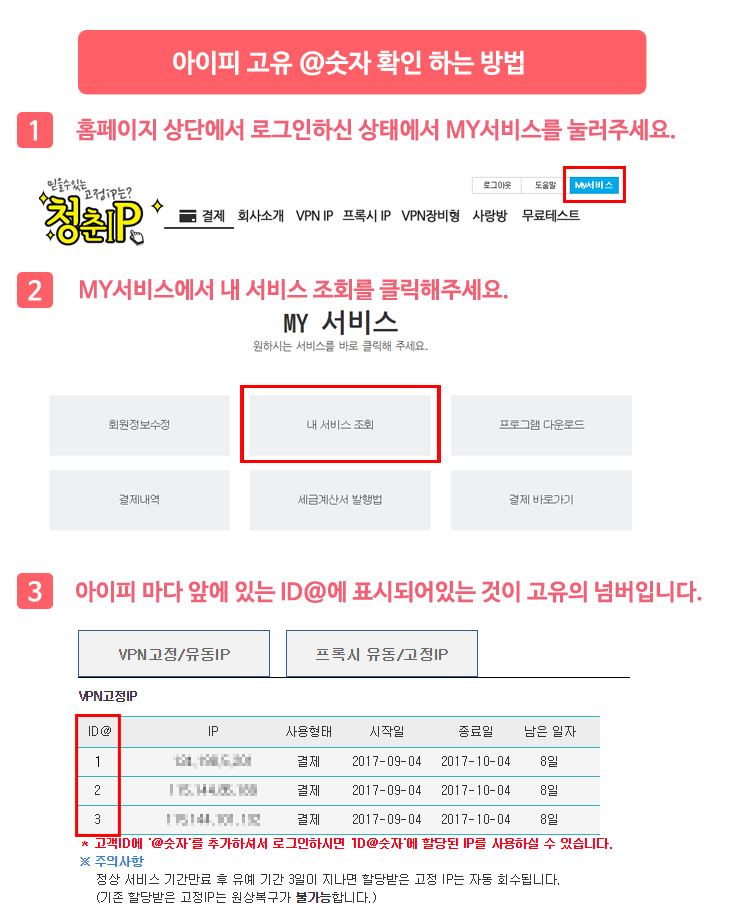
맥에서는 청춘IP 윈도우 전용 프로그램 대신 자체 L2TP으로 설정 후 사용 가능합니다.
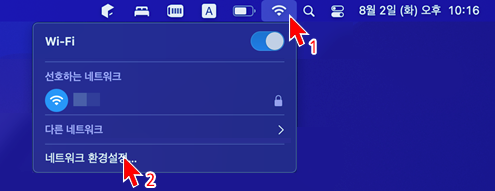
▼ 1. 상단 메뉴바에서 WIFI 아이콘을 눌러 네트워크 환경설정으로 이동합니다.
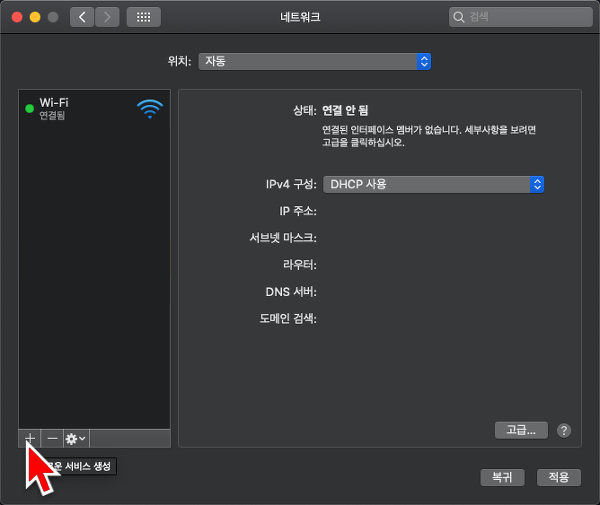
▼ 2.네트워크 설정에서 +버튼을 눌러 새로운 네트워크 항목을 추가해줍니다.
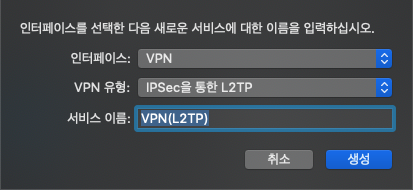
▼ 3. '인터페이스를 선택한 다음 새로운 서비스에 대한 이름을 입력하십시오.' 라는 팝업 메뉴에서 아래와 같이 선택해주세요.
■ 인터페이스 : VPN
■ VPN 유형 : IPSec을 통한 L2TP
■ 서비스 이름 : VPN(L2TP) -> 임의로 설정 가능합니다.
▼ 4.새로 생성된 VPN을 선택해서 서버 주소와 계정 이름을 입력합니다. 인렵이 완료 되면 인증 설정 메뉴를 눌러 암호를 입력해줍니다.
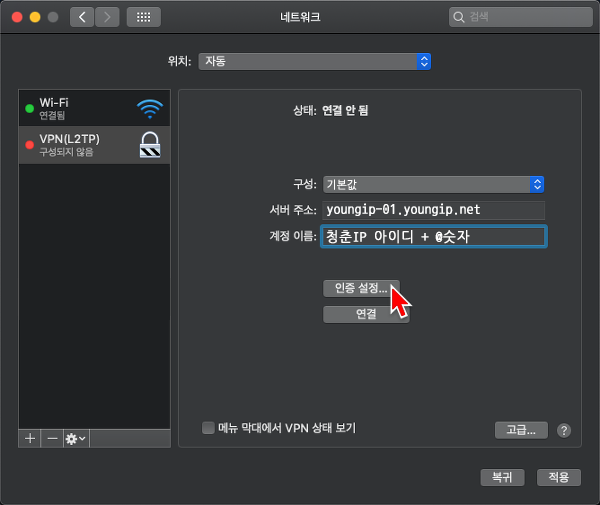
■ 서버주소 : youngip-01.youngip.net ~ youngip-04.youngip.net
(VPN서버는 총 4개 이며 그중에 원활한 곳을 선택하시면 됩니다.)
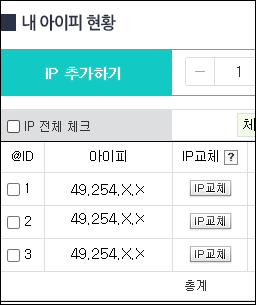
■ 계정 이름 : 청춘IP 홈페이지 가입아이디@숫자
(IP마다 고유의 @숫자가 존재 합니다. 처음 사용시 대부분 @1부터
시작합니다. 아래 링크로 가셔서 내 아이피 현황 @ID 에서
확인 가능합니다.)
https://www.youngip.net/service/myip/myip_buy_u.php
▼ 5. 암호를 입력하는 창에서 사용자 인증 암호와 시스템 인증 암호를 각각 설정해줍니다. 암호는 홈페이지 가입 비밀번호이며, 공유 보안 암호는 L2TP에 특별히 부여하는 보안 키입니다.
■ 사용자 인증 암호 : 청춘IP 홈페이지 가입 비밀번호
■ 공유 보안 : L2TPconnect (대소문자 구분해서 그대로 입력)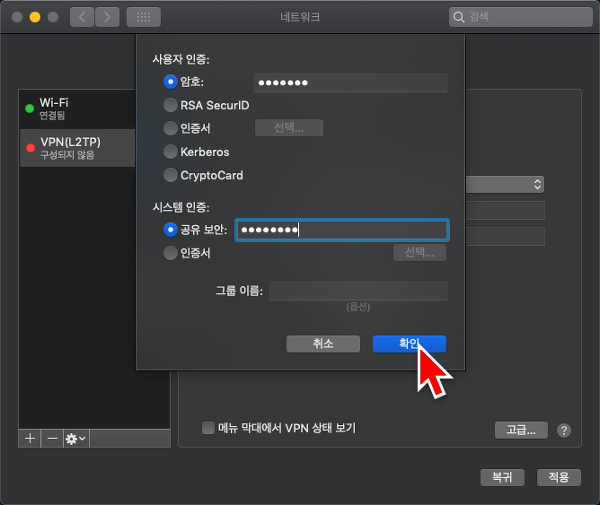
▼ 7. 이제 암호가 설정되었다면 창을 닫고 연결 버튼을 눌러 줍니다. 암호와 사용자 정보가 정확하자면 접속을 시도합니다. 만약 VPN을 자주 사용한다면 메뉴 막대에서 VPN 상태 보기를 선택 해두면 편리합니다.
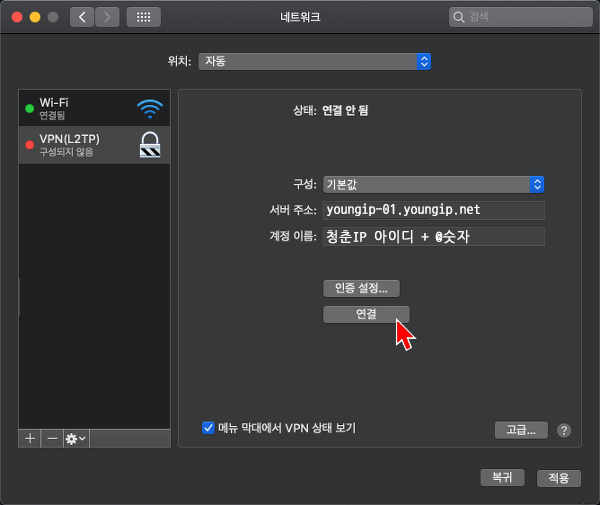
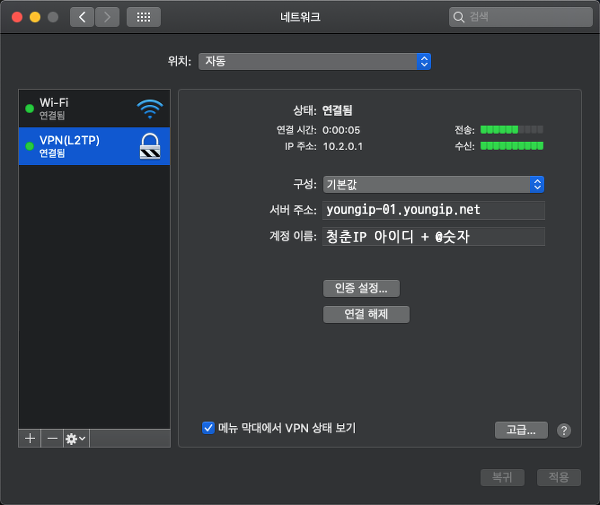
▼ 8. 연결 성공시 전송 수신 확인이 됩니다.
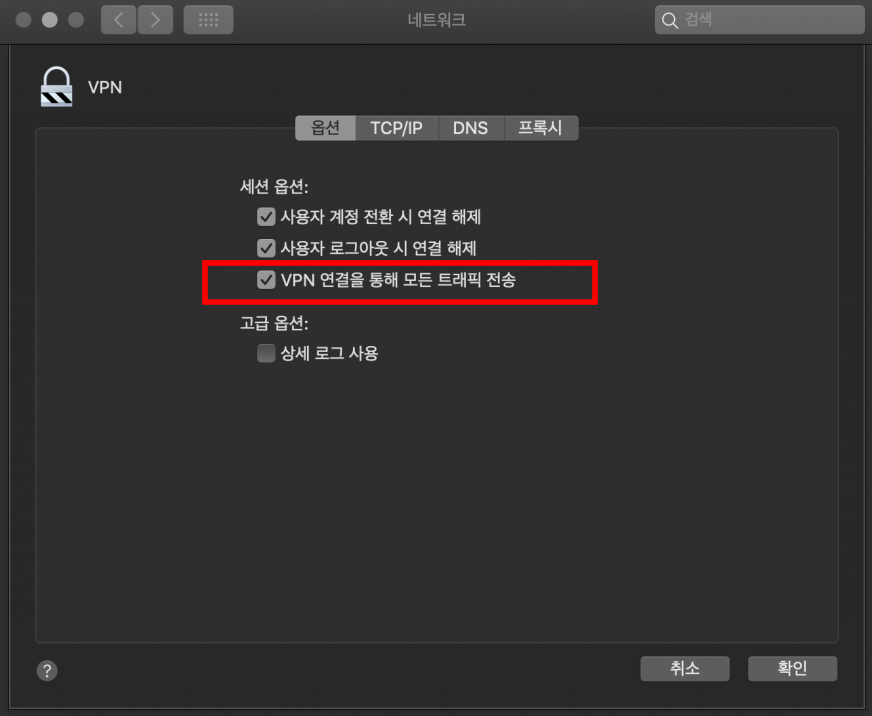
▼ 9. 옵션 에서 꼭 VPN연결을 통해 모든 트래픽 전송이 체크 되어있는 지 확인 해주세요.
청춘IP는?
|
(주) 고리와 세상을 대표이사:조한결 고객 지원센터 : 070-4820-5577 FAX : 02-6971-9507 이메일 : ok@goree.co.kr 주소 : 서울특별시 영등포구 영등포로 150 생각공장 당산 A동 504호 사업자등록번호 : 108-81-87163 통신판매 : 신고번호 제 2014-서울영등포-1310호 |
| KG INIPAY 서비스 고객님의 안전거래를 위해 모든 결제 서비스는KG 이니시스에 결제대행을 맡기고 있습니다. |
 |